

※ "全て"を選択した場合、"一般名"、"商品名"、"有害事象/副作用"、"誌名"、"学会名"、"論題" が
検索対象項目となります。



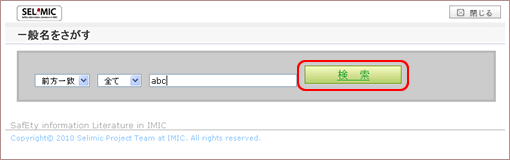
「一般名をさがす」をクリックします。

ポップアップ画面が表示されます。入力フィールドに検索項目を入力します。
該当する項目をチェック(複数選択可)し、「選択」ボタンをクリックします。
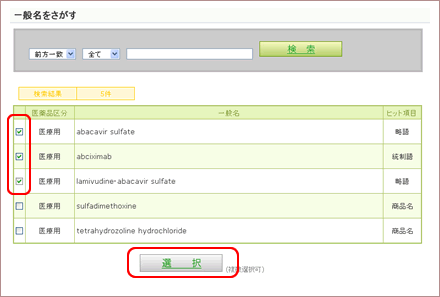
メイン画面に選択した内容が表示されます。(入力不可)
「クリア」ボタンでクリアされます。

『「検索履歴」から検索する』をクリックすると検索履歴が表示されます。

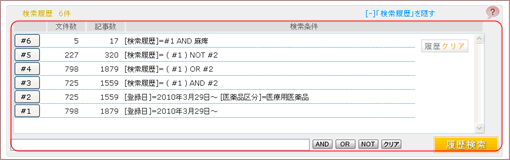
検索履歴を再利用して、新たな検索条件を指定することが可能です
「#XX」ボタン(1)をクリックすると、入力フィールド(2)に反映されます。
「AND」、「OR」、「NOT」ボタン(3)で条件を追加します。
「履歴検索」ボタン(4)で検索します
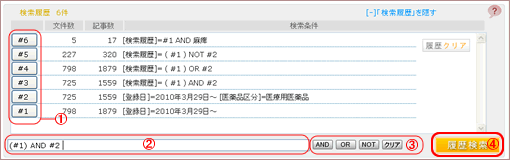
検索履歴を再利用して、新たな検索条件を指定することが可能です。



 ※追加でキーワードを指定した場合、キーワードの検索対象項目
※ログインする度に、検索履歴はクリアされます。
検索結果一覧画面を表示します。
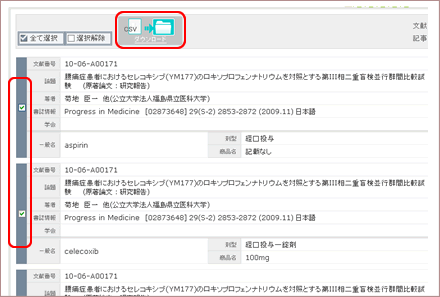
複写を申し込みたい文献をチェックし、「ダウンロード」ボタンをクリックします。
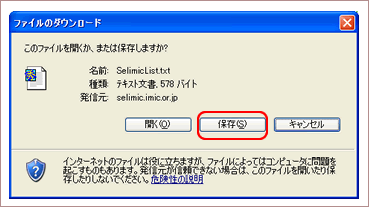
「保存」ボタンをクリックし、保存場所を指定しファイルを保存します。
「IMICOrder」ボタンをクリックします。
※フッター部分にアイコンがあります

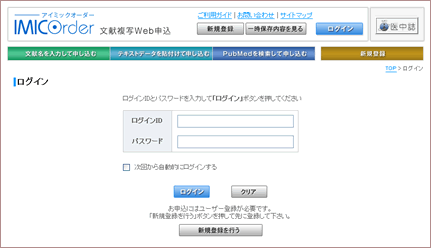
「ログイン」ボタンからログインします。
※ログインIDをお持ちでないユーザー様は、「新規登録」ボタンより
新規登録をお願いいたします。
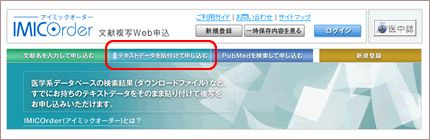
「テキストデータを貼付けて申し込む」ボタンをクリックします。
「システム名/データベース名」の「IMIC標準形式(CSV形式)」にチェックします。
「テキスト貼付エリア」にダウンロードしたデータを開いて貼り付けます。
「変換する」ボタンをクリックします。
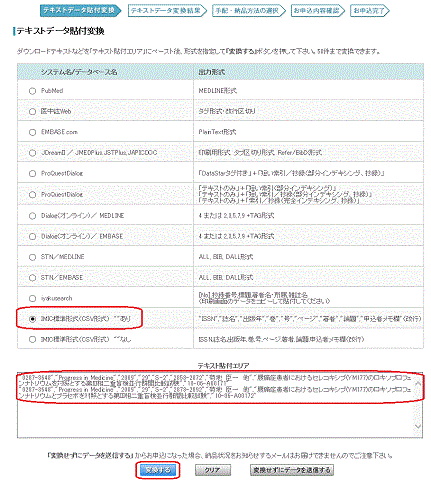
「テキストデータ変換結果」が表示されますので、お申込みされる文献にチェックしてください。
「手配・納品方法を選択する」ボタンをクリックし画面にしたがい申込を完了します。
「設定」をクリックします。

登録内容が表示されます。
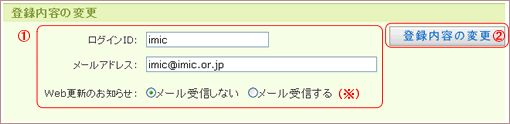
「設定」をクリックします。
パスワード変更が表示されます。
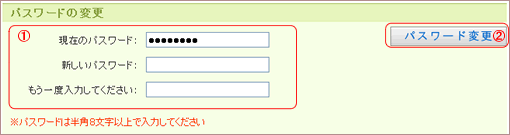
「設定」をクリックします。
パスワードリマインダーが表示されます。
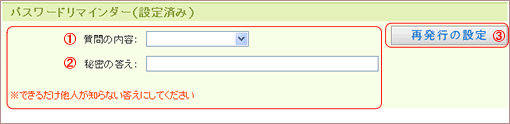
快適にお使いいただくために下記の環境をご確認下さい。
お送りいただいた個人情報は、アカウントの確認・パスワードの回答にのみ使用いたします。取扱いの詳細についてはこちらをご覧ください。
SafEty information Literature in IMIC